怎么把电脑投屏到另一台电脑?教你如何实现!
有小伙伴在安装 Windows后,发现在后台可以直接用自己的电脑去操作。这时候有小伙伴就会问,自己的电脑是不是被别的同学下载了安装包,然后利用它来玩游戏或者看视频。这样肯定会影响我们的正常工作和生活,那么有什么办法可以解决这类问题呢?可以通过以下两种方式进行:1、在另一台电脑上安装 NVIDIA最新推出的 RTX技术驱动,把它直接安装到我们的 PC里面。2、通过另一台电脑使用 Windows PowerShell系统进行投屏功能或者是其他方式。如果你的是后者,那么就需要先安装好 RTX驱动。

1、在电脑桌面上找到 NVIDIA最新推出的 RTX驱动程序,然后点击安装。
打开安装程序,如果你选择了将电脑作为本地主机,那么就需要先下载好 NVIDIA最新推出的 RTX驱动程序。然后点击「开始」按钮,点击右下角的「开始」按钮即可。安装完毕后,就可以使用 RTX技术进行游戏、视频等各种运行了!并且使用电脑桌面上的 NVIDIA驱动还可以将多个程序同时运行在同一个机箱内(多个程序一起运行)。如果只是玩一款游戏,而且运行顺畅不卡顿,那么完全可以使用 NVIDIA驱动打开游戏进行尝试。当然了,也不是说 NVIDIA驱动就一定好,但是它可以给你带来很多好处。例如,它不仅可以加速渲染速度,还可以让游戏画面更流畅更自然,更真实地还原游戏场景,可以让我想要玩更多游戏、视频等操作更加容易就能得到完美执行!
2、在打开的界面中,选择要安装的驱动来安装,完成后就可以直接看图片和视频了。
当然,如果你想要开启 RTX特效的话,也是可以选择开启,但是此时需要先打开驱动中的「 RTX游戏引擎」。在打开之后的菜单中选择「设备选项」,接着,再从「设备」里打开设备选项「显示器」选项【显示器】。注意:如果你已经启用了 NVIDIA GeForce RTX驱动,那么你还需要选择另外一个合适的驱动才可以。如果你只安装了 NVIDIA RTX技术驱动,那么可以按照上面的步骤进行操作。如果你只安装了 NVIDIA Turbo Option,那么需要安装一个新的驱动,这样才能完成对你电脑的 RTX运行环境进行设置。需要注意:安装完成之后,才能进行显示效果和驱动设置。如果你安装了 RTX驱动,那么还需要在后续设置中安装一些新的选项来实现对电脑的驱动和游戏特效的关闭和恢复。
3、将 RTX技术驱动安装到指定位置时,系统会自动匹配你与 NVIDIA GeForce RTX 2080 Super Early之间的参数设置(显卡选择不同型号)。
参数设置完成后,系统会自动生成一个投屏列表。之后我们就可以打开 Windows PowerShell系统,然后选择“我的电脑”页面下一个需要投屏的文件夹。在这里只需要点击右下角的【Windows界面】,选择“管理”按钮即可。接下来就可以看到你电脑上正在运行着一些画面质量不错的游戏了。例如:正在制作高清视频、4 K电影等。这个时候只要在界面中点开【投屏】,就会有 Windows PowerShell的弹窗广告出现在电脑上了。
相关内容
-

2d和3d的区别游戏
2d和3d的区别游戏,,1、特征不同传统的2d游戏中的美术资源(人物行走、人物状态、地图等等)都是以png或jpg的图形文件渲染而成。3d游戏的美术资源多数是以模型为主。因其采用了立体空间坐标的概念,所以更显真实,而且对空间操作的随意性也较强。也更容易吸引人。2、视角不同2d游戏是没办法完成视角转换的。因为2d游戏的美术资源是平面图,即某种美术资源的前、后、左、右不能够同时出现在游戏里。3D游戏就...
-

邓稼先读后感300字
邓稼先读后感300字,,在全班同学的期待下,老师给我们下载了一篇关于邓稼先的电影。邓稼先,是我们中华民族核武器的创始人,领导人,他把他的一生都奉献给了祖国,奉献给了人民。他是一个不平凡的科学家。 在艰苦的条件下,他默默无闻的付出了整整二十八年。虽然他也想家,想亲人,想故乡,但为了祖国,他必须坚守在自己的岗位。回家探亲、受表彰他总是让给别人,而面对危险,他永远冲在第一个!“踏遍戈壁共草原,二十五年...
-

太阳能热水器漏水常见原因及维修
太阳能热水器漏水常见原因及维修,,1、水箱漏水其实水箱漏水的情况比较少见,如果经过检查发现的确是水箱内胆漏水的话,那么就需要更换新的太阳能水箱了。还有可能是水箱安装不正导致太阳能热水器出现漏水,这个只需要重新安装就可以了。2、太阳能阀门漏水阀门漏水主要是阀门出现了故障,这种情况需要重新更换新的太阳能阀门或者电磁阀。3、水管漏水如果是上水管或下水管漏水,一般都是因为使用时间比较长使得老化,需要更换新...
-

景泰蓝的制作是一篇戏剧吗
景泰蓝的制作是一篇戏剧吗,,1、《景泰蓝的制作》是一篇说明文。这篇是叶圣陶写作的一篇文章,出自他的《小记十篇》,详细地记录了景泰蓝这一工艺品的制作过程。反映了制作工人手艺的精巧和这种工艺品的珍贵。 2、该文自始至终扣住景泰蓝制作过程中手工操作这一特点,不论是在说明每道工序时,还是文章的开头结尾,都不忘突出这一制作特点。文章严格按照景泰蓝的六大生产工序依次逐项介绍。所以这篇文章的说明顺序完全是说明景...
-

2016年高考浙江卷语文作文题目:虚拟与现实
2016年高考浙江卷语文作文题目:虚拟与现实,,浙江卷的语文作文,网上购物,视频聊天,线上娱乐,已成为当下很多人生活中不可或缺的一部分。业内人士指出,不远的将来,我们只需在家里安装VR(虚拟现实)设备,便可以足不出户地穿梭于各个虚拟场景:时而在商店的衣帽间里试穿新衣,时而在足球场上观看比赛,时而化身为新闻事件的“现场目击者”……当虚拟世界中的“虚拟”越来越成为现实世界中的“现实”时,是选择拥抱这个...
-

给比特犬修剪指甲的准备工作与操作方法
修剪,操作方法,方法,操作,准备工作,修剪,操作方法,方法,操作,准备工作,我们都知道比特犬的趾甲如果太长的话,那么就会影响到它的正常行走。有些时候甚至还会对它的脚部健康有所影响。因此主人们在饲养的过程中,就要定期的帮助比特犬去修剪趾甲。给比特犬修剪趾甲可不是那么简单的。这是需要西安比特犬主人们做好很多的准备工作才可以的。在修剪的过程中,正确的方法也是十分重要的,这些都是主人们应当具体要了解下的。...
-
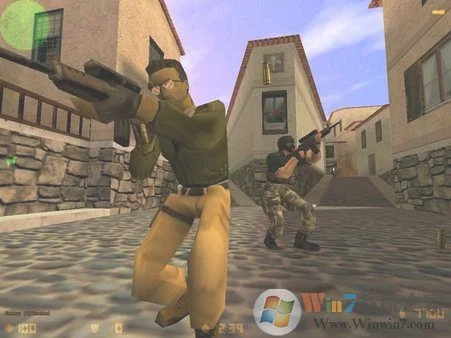
CS1 6局域网联机详细教程CS1 6怎么局域网
CS1 6局域网联机详细教程CS1 6怎么局域网联机,,大家好,欢迎来到小乐说游戏。今天给大家带来的是 CS1.6局域网联机教程,希望能够对大家有所帮助。由于游戏网卡都是固定的,所以我们就不去详细介绍了,直接看教程吧!首先:我们需要在电脑上安装好 CS1.6局域网联机应用软件来进行设置。然后要安装你要使用的工具,也就是刚才所说的联机软件。1.在电脑上打开浏览器,然后找到 CS1.6的安装界面,然后...
-
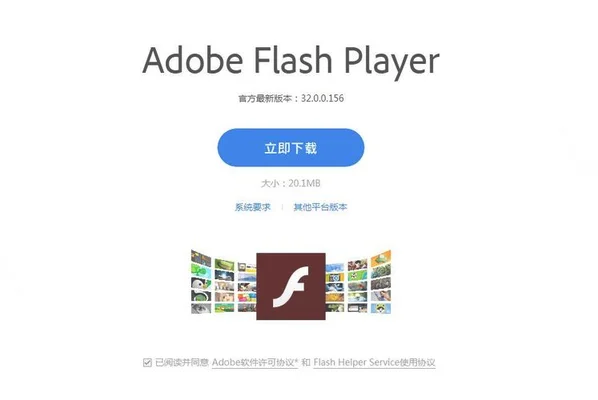
flashhelperservice是什么软件,flashhelp
flashhelperservice是什么软件,flashhelper,,Flash Helper service是一款专门用于制作移动办公软件,使用它可以帮助你随时随地制作办公文件。你可以在 Windows中进行安装并使用它。现在下载 Flash Helper service来制作一份专属的移动办公文件吧。下面就来看看如何完成一份属于你的移动办公机文件。1、进入 Flash Helper网站后,...
-
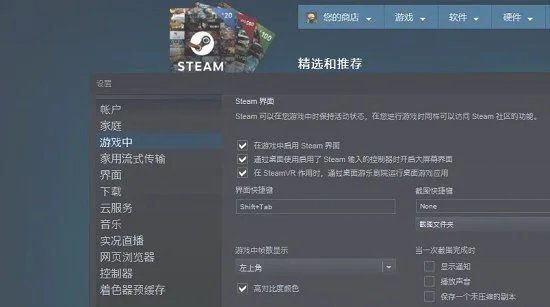
steam是买共享还是独享
steam是买共享还是独享,,steam是一款独立的游戏下载平台,在 Steam平台中出售的游戏种类繁多,游戏类型更是五花八门。目前 steam主要以 Steam发行软件为主。因此,买一些游戏来玩还是很方便的。下面我们就一起来看看 steam是怎么区别的吧,大家有什么不同的看法呢?1、我先买一款游戏,然后再用他的账号下载。这样你就可以将游戏单独的保存在自己的 steam账号上,可以直接用 stea...
-
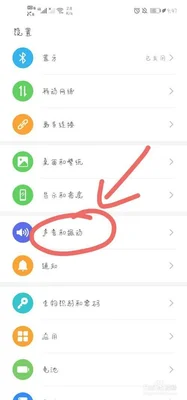
华为手机怎么关闭来电秀视频
华为手机怎么关闭来电秀视频,,来电秀视频,是一款使用的功能很广泛的应用软件。在来电期间,可以在后台设置好录制时间、使用时长、以及使用设备等。但如果在这个时候,突然有手机来电,而自己又没有打开电话界面,那么此时就会出现视频声音过大让手机响起来的情况。华为手机怎么关闭来电秀视频?1.打开手机上的来电秀软件,然后选择关闭按钮;2.接着选择关闭按钮,并且选择“声音过大”。3.此时就可以将录制过的视频自动关...
-
word如何删除分节符?看完这个你就知道了
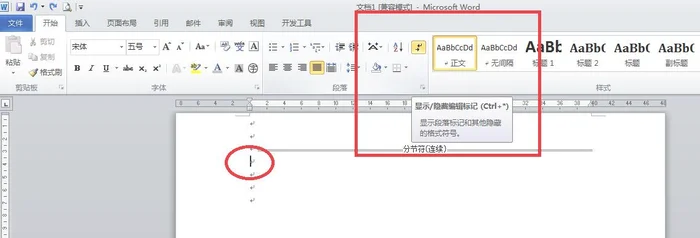
word如何删除分节符?看完这个你就知道了,,如果 Word文档中出现了一节分节符,会怎样?我们先来看一下它的截图方法。如果没有截图功能,那它的分节符就会存在于文档中。那么要如何删除它呢?其实操作很简单。接下来一起来看一下具体操作吧。方法一:插入插入如果文档中出现了分节符,想要删除,只能通过插入来实现。如果插入完之后还没有删除分节符,我们可以通过选中分节符进行删除。方法:在“插入”选项卡中设置要删...
-

steam官网是什么,steam官网是什么游戏
steam官网是什么,steam官网是什么游戏,,演示机型:华为MateBook X 系统版本:win10 APP版本:steam2.10.91.91steam官网是Steam平台的官方网站。Steam平台是Valve公司聘请BitTorrent(BT下载)开发者布拉姆科恩亲自开发设计的游戏和软件平台。Steam平台是全球最大的综合性数字发行平台之一。玩家可以在该平台购买、下载、讨论、...
-
qq音乐听歌排行榜
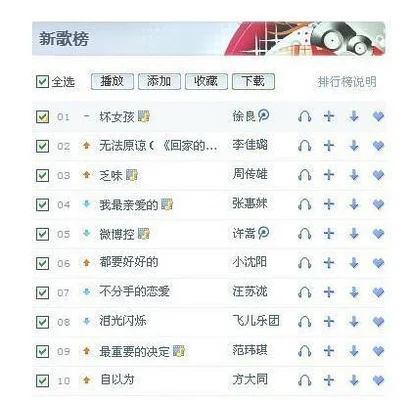
qq音乐听歌排行榜,,1、QQ音乐的界面设计非常美观大方2、在歌曲播放过程中可以随时切换下一首歌曲。并且可以设置是否自动切歌、循环等操作。3、可以在搜索框中输入歌词进行查询和下载。4、支持在线试听功能,点击进入后可以选择任意一首正在收听的歌曲并直接开始欣赏;也可以打开播放器选择需要观看的视频或音频文件来观看(需安装第三方软件)。5、可以通过分享按钮将自己喜欢的歌曲或者电影推荐给朋友一起聆听。还可以...
-
强电井对人体有辐射吗,强电井弱电井有辐
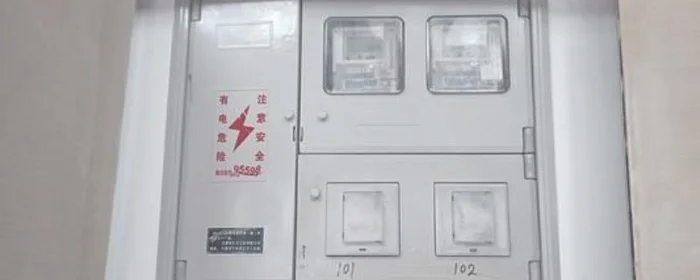
强电井对人体有辐射吗,强电井弱电井有辐射吗,,有。强电竖井内一般走电缆、安装闸、电表上。对人体的辐射影响可以忽略不计。强电井是指设置在楼宇的公用部位,为整栋楼宇提供动力电、照明用电、电缆敷设的井道,井内也可以安装各种配电装置,如配电箱等。强电井一般就是走大楼内的市电220及高压电等交流电,弱电井所走的线;主要有网络线,电话线,监控线,射频电缆,TV等,一般弱电井走的均为信号线,但实际区分强弱电主要...
-
怎么关掉防火墙和杀毒软件(系统安装之初-
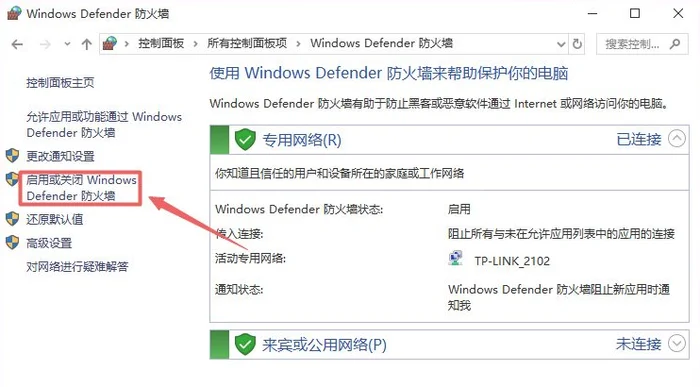
怎么关掉防火墙和杀毒软件(系统安装之初-硬件安装),,本篇经验向大家介绍一下:win10怎么关闭杀毒软件和防火墙。联想小新15win10在电脑左下角的开始菜单栏中点击【设置】按钮。在电脑设置面板中选择【Windows更新与安全】选项,点击进入。在Windowin10怎么关闭杀毒软件和防火墙点击类别,点击大图标;点击Windows Defender防火墙;点击启用或关闭Windows Defende...
-
如何组装一台电脑步骤(必做的三件事)
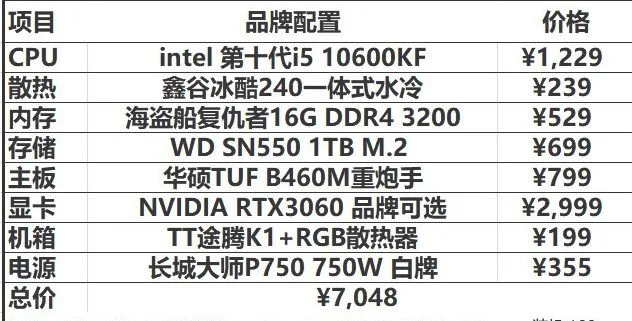
如何组装一台电脑步骤(必做的三件事),,现在越来越多人喜欢组装电脑了,特别是大学生,还有一些家用电脑。无无window10无无电脑配置信息:配置i5 9400F/P620/16G。主板:B365M,CPU:I5-9400F,内存:DDR4组装一台电脑的配置清单CPU、内存、硬盘、主板、散热器、电源、机箱、显示器、键鼠安装CPU,打硅脂,安装散热器安装内存条安装挡板安装主板安装电源安装硬盘插线开机点...
-
什么软件可以抢购秒杀商品(官方基座今日
什么软件可以抢购秒杀商品(官方基座今日上市),,抖音抢购秒杀技巧需要有一个比较好的网络,同时要会选择秒杀的商品,一共有三个步骤可以操作完成,苹果手机和安卓手机操作一致,本答案通过安卓手机进行演示,以下是具体步骤:OPPOPEGM10ColorOS12抖音抢购秒杀技巧接着就是点击重大好物秒杀活动。然后就是点击选择自己喜欢的商品,点击抢购。最后点击立即购买即可秒杀自己想买的商品了。京东99秒杀节怎么抢...
-

ipados是什么,如何安装?
ipados是什么,如何安装?,,ipados (ipados wireless)是一个基于移动设备操作系统的网络协议标准,也就是面向移动设备的网络协议标准(或叫IPv4)。ipados主要用于移动设备之间的通信和互动。应用于手机等移动设备以及物联网等移动设备。ipados被定义为能够为所有移动设备提供互联互通服务的网络协议标准。目前使用 ipados标准的设备包括智能手机、平板电脑、智能手环、无...